
অ্যাপ ট্যুর

VenGuard বসানোর পর অ্যাপে আপনি কী দেখবেন ও কী করতে পারবেন, ছবিসহ। ছবিতে কমলা বৃত্ত ও নম্বর দেখায় কোথায় চাপবেন।

প্রি-অর্ডার করেছেন? এখনই অ্যাপ লাগবে না। অ্যাপ কাজ করে বসানো VenGuard-এর সাথে। ডেলিভারি ও বসানোর দিন আমরা অ্যাপ ইনস্টল ও আপনার ডিভাইস যোগ করতে সাহায্য করব। ততদিন এই ট্যুরে দেখে নিন কী পাবেন।

VenGuard বসানো হয়ে গেছে?

১অ্যাপ ইনস্টল করুন

এখন অ্যাপটি শুধু অ্যান্ড্রয়েডের জন্য। প্লে স্টোরে আসার আগে এটি সরাসরি আমাদের ওয়েবসাইট থেকে নিতে হয়।

  1. ফোনে নিচের বোতাম চাপুন। ফাইলটি (VenGuard.apk) ডাউনলোড হবে।
  2. ডাউনলোড শেষ হলে ফাইলটি খুলুন, তারপর ইনস্টল চাপুন। ফোন জিজ্ঞেস করলে এই ব্রাউজারকে অ্যাপ ইনস্টল করার অনুমতি দিন।
  3. স্যামসাং ফোনে ইনস্টল আটকে গেলে: সেটিংস → নিরাপত্তা ও গোপনীয়তা → অটো ব্লকার কিছুক্ষণের জন্য বন্ধ করুন, ইনস্টল শেষে আবার চালু করুন।
  4. গুগল প্লে প্রোটেক্ট সতর্ক করলে আরও বিস্তারিত → তবুও ইনস্টল করুন চাপুন।
অ্যান্ড্রয়েড অ্যাপ ডাউনলোড

২অ্যাকাউন্ট খুলুন

অ্যাপ খুললে প্রথমে VenGuard-এর লোগো, তারপর সাইন ইন পাতা আসে।

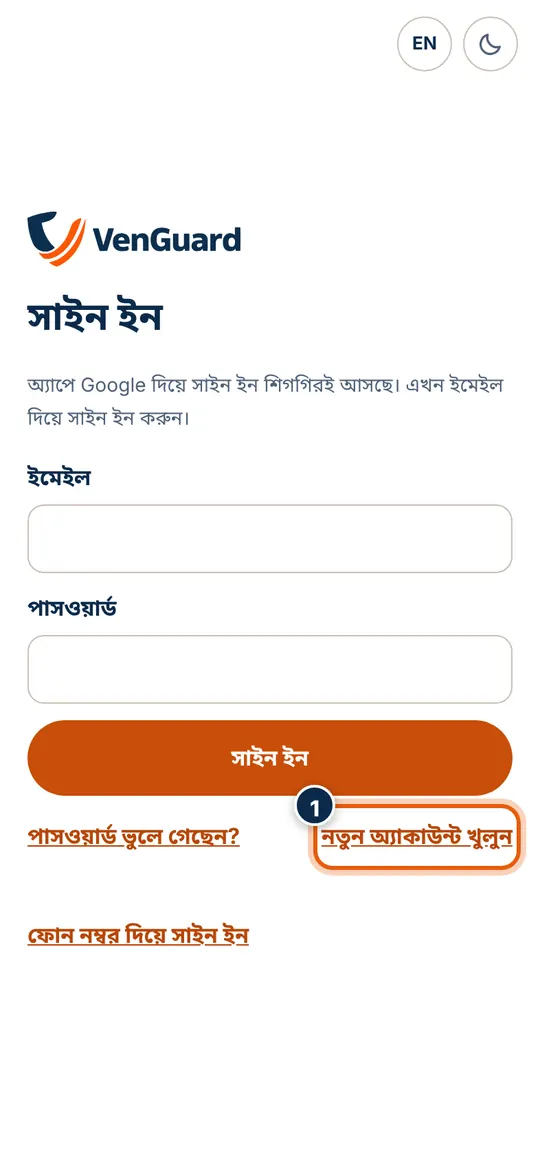
  1. নতুন অ্যাকাউন্ট খুলুন চাপুন (প্রথম ছবি, ১)।
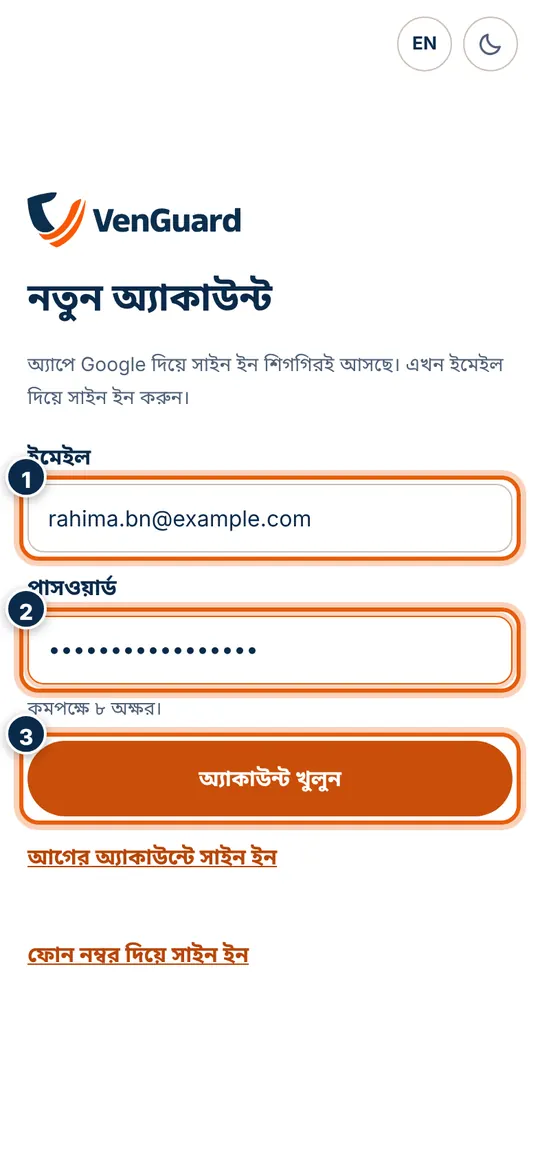
  2. আপনার ইমেইল লিখুন (দ্বিতীয় ছবি, ১)।
  3. কমপক্ষে ৮ অক্ষরের একটি পাসওয়ার্ড দিন (২)।
  4. অ্যাকাউন্ট খুলুন চাপুন (৩)। পরের বার একই ইমেইল ও পাসওয়ার্ড দিয়ে সাইন ইন করবেন।

পাসওয়ার্ড ভুলে গেলে সাইন ইন পাতায় পাসওয়ার্ড ভুলে গেছেন? চাপুন; ইমেইলে নতুন পাসওয়ার্ড দেওয়ার লিংক আসবে।

সাইন ইন পাতা, নতুন অ্যাকাউন্ট খুলুন চিহ্নিত
নতুন অ্যাকাউন্ট: ইমেইল, পাসওয়ার্ড ও অ্যাকাউন্ট খুলুন চিহ্নিত

৩ডিভাইস আইডি ও স্টিকার কোড

প্রতিটি VenGuard-এর স্টিকারে ও বাক্সে দুটি জিনিস ছাপা থাকে:

  • ডিভাইস আইডি: VG- দিয়ে শুরু, যেমন VG-0001A3
  • স্টিকার কোড: ১২টি অক্ষর ও সংখ্যা, যেমন K7Q2M9XW4TPA

কোডটি শুধু আপনার কাছে রাখুন: যার কাছে আইডি ও কোড দুটোই আছে, সে-ই যন্ত্রটি নিজের অ্যাপে যোগ করতে পারে। বাক্সটি ফেলে দেবেন না।

৪VenGuard যোগ করুন

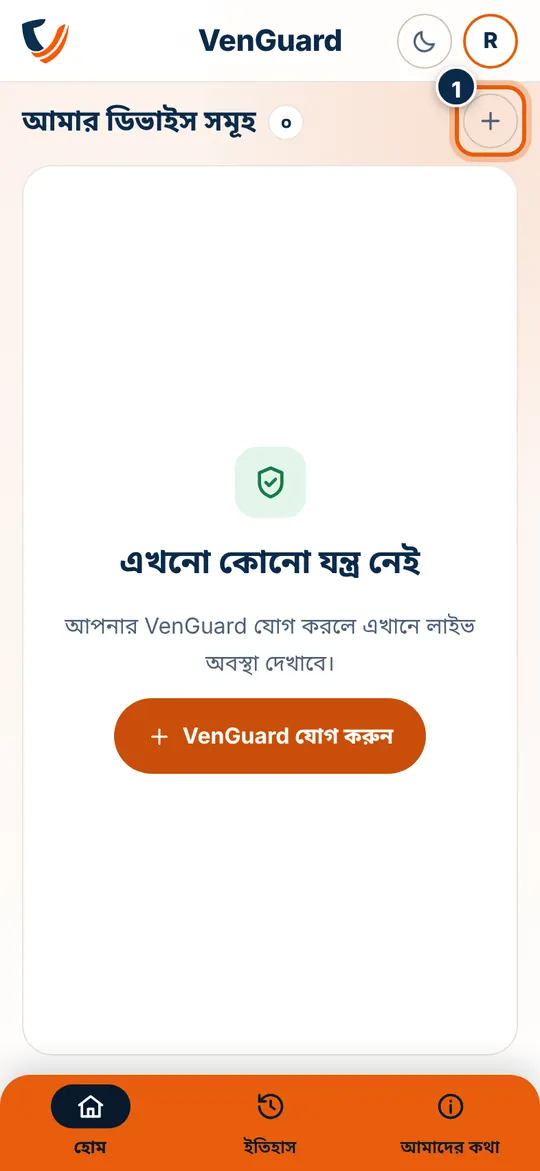
  1. হোম স্ক্রিনে ওপরে ডানে + চাপুন (প্রথম ছবি, ১)।
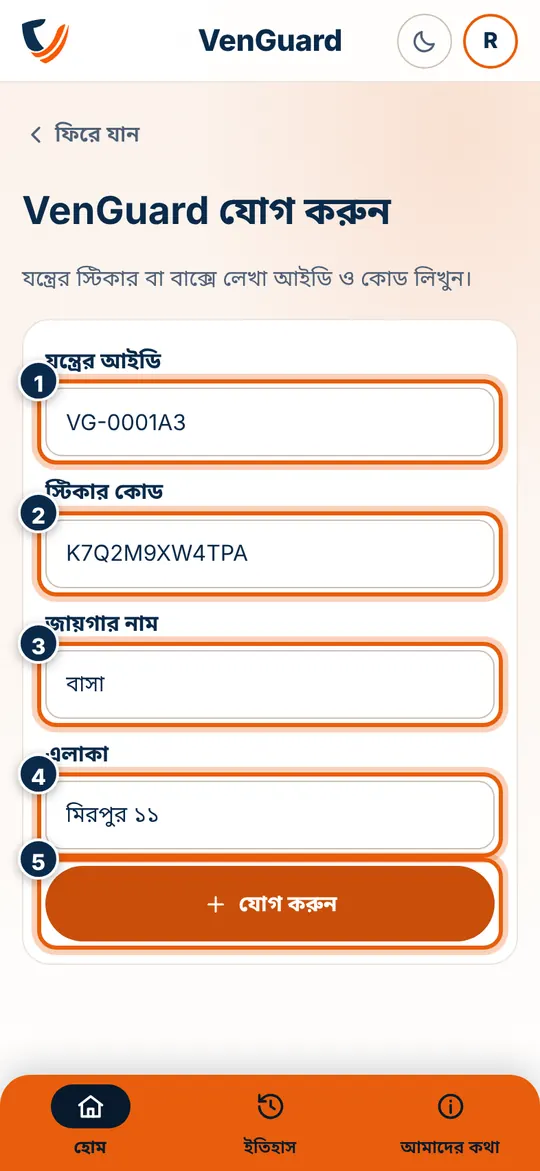
  2. ডিভাইস আইডি লিখুন (দ্বিতীয় ছবি, ১)।
  3. স্টিকার কোড লিখুন (২)। বড় বা ছোট হাতের অক্ষর, ফাঁকা জায়গা বা ড্যাশ নিয়ে চিন্তা করবেন না।
  4. জায়গার নাম দিন, যেমন বাসা বা মায়ের ফ্ল্যাট (৩)। এটি দেখে আপনি চিনবেন কোন যন্ত্র কোথায়।
  5. এলাকা লিখুন, যেমন মিরপুর ১১ (৪)।
  6. যোগ করুন চাপুন (৫)। যন্ত্রের পাতা খুলবে।

আইডি বা কোড না মিললে অ্যাপ জানাবে; স্টিকারটি আবার দেখে নিন।

নতুন অ্যাকাউন্টের হোম স্ক্রিন, + বোতাম চিহ্নিত
VenGuard যোগ করুন: ডিভাইস আইডি, স্টিকার কোড, জায়গার নাম, এলাকা ও যোগ করুন চিহ্নিত

৫হোম স্ক্রিন

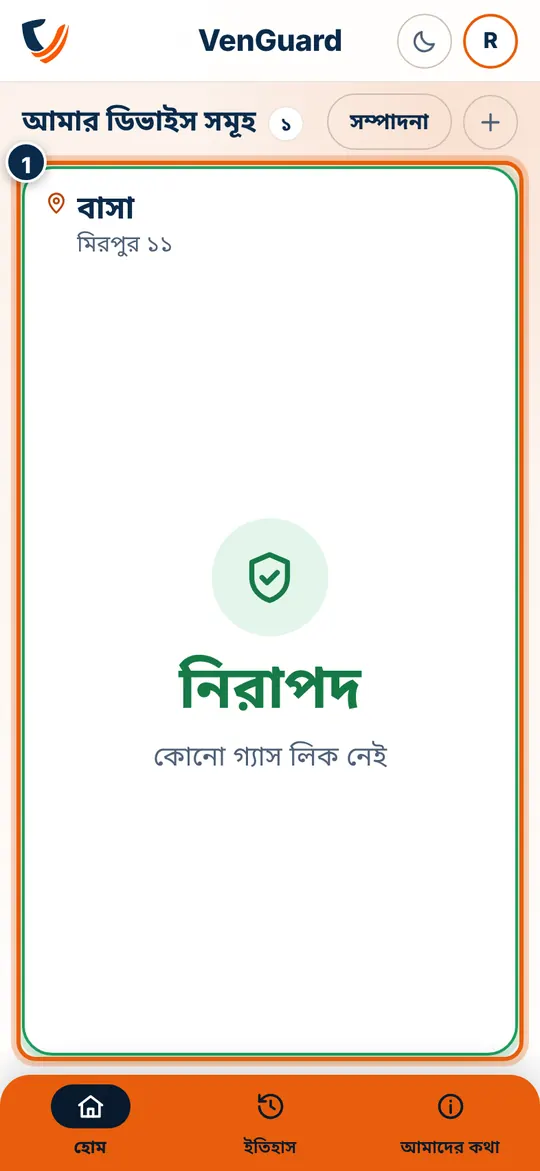
প্রতিটি যন্ত্রের জন্য একটি প্যানেল (১): জায়গার নাম, এলাকা আর এখনকার অবস্থা। প্যানেলের চারপাশের রং অবস্থা বোঝায়:

  • সবুজ: নিরাপদ, কোনো গ্যাস লিক নেই
  • হলুদ: নজর দিন: গ্যাস বেশি (যাচাই হচ্ছে), ভালভ বন্ধ, বা ব্যাটারি কম
  • লাল: গ্যাস লিক
  • ধূসর ড্যাশ: যন্ত্রটি অনলাইনে নেই

একটি যন্ত্র থাকলে প্যানেলটি পুরো স্ক্রিন জুড়ে থাকে; একসাথে চারটি পর্যন্ত দেখা যায়, বেশি হলে নিচে স্ক্রল করুন। প্যানেলে চাপলে সেই যন্ত্রের পাতা খোলে।

একটি নিরাপদ যন্ত্রসহ হোম স্ক্রিন

৬একটি ডিভাইসের পাতা

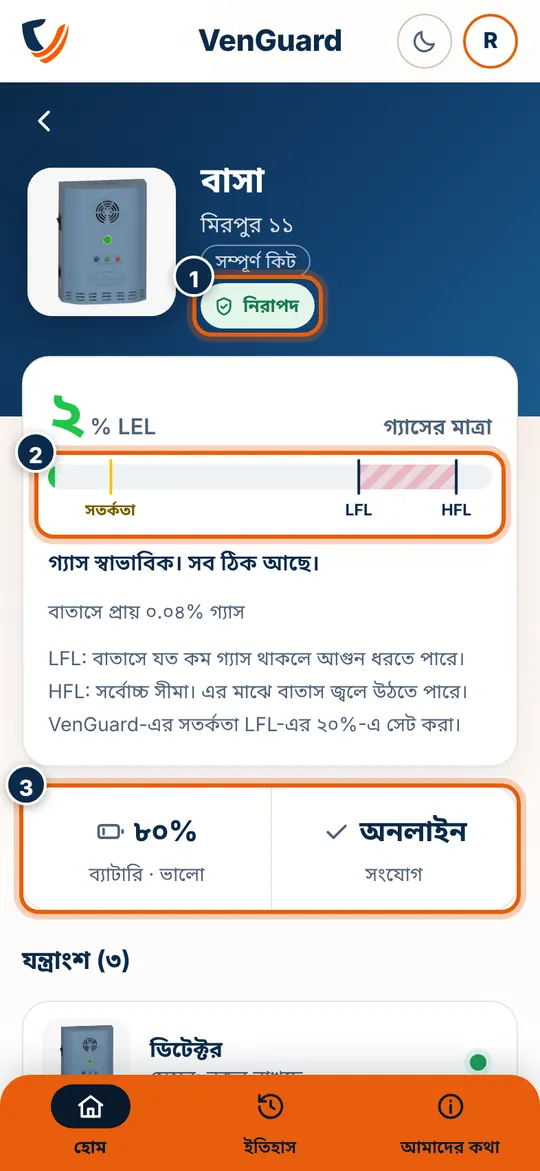
  1. এখনকার অবস্থা (প্রথম ছবি, ১)।
  2. গ্যাসের মাত্রার বার (২): গ্যাস বাড়লে সবুজ থেকে হলুদ, তারপর লাল হয়। সতর্কতা, LFL ও HFL দাগ দেওয়া আছে; LFL হলো বাতাসে যত কম গ্যাস থাকলে আগুন ধরতে পারে।
  3. ব্যাটারি ও সংযোগ (৩)।
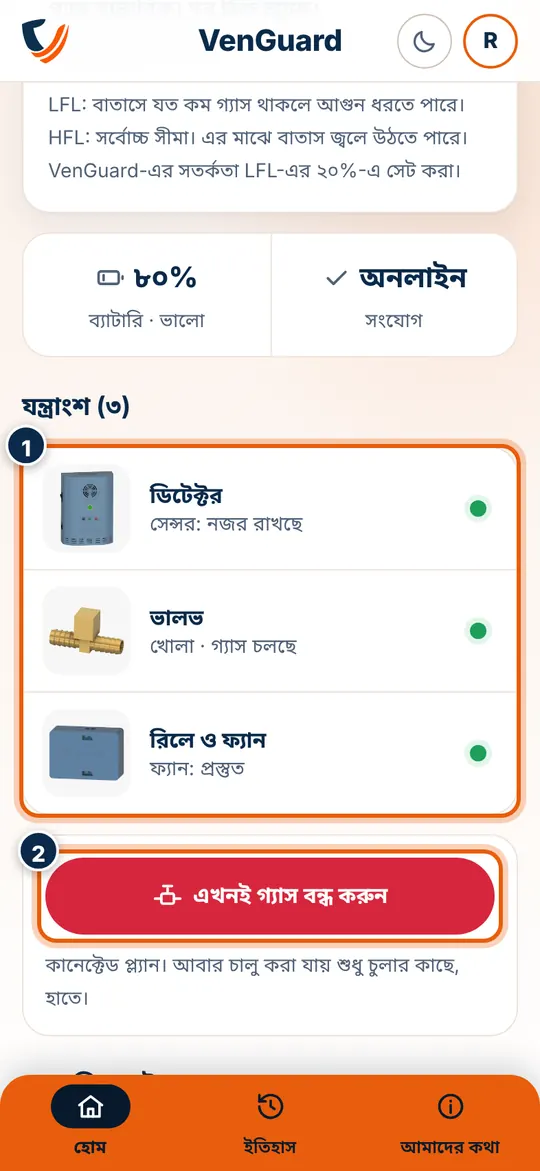
  4. যন্ত্রাংশ: ডিটেক্টর, ভালভ ও রিলে, প্রতিটির অবস্থা (দ্বিতীয় ছবি, ১)।
  5. এখনই গ্যাস বন্ধ করুন (২): দূর থেকে ভালভ বন্ধ করার অনুরোধ পাঠায়, কানেক্টেড প্ল্যানে। যন্ত্রটি নিশ্চিত করলে অ্যাপ জানায়। আবার চালু করা যায় শুধু চুলার কাছে, হাতে; অ্যাপ থেকে কখনো নয়।
যন্ত্রের পাতা: অবস্থা, গ্যাসের বার, ব্যাটারি ও সংযোগ চিহ্নিত
যন্ত্রাংশ ও এখনই গ্যাস বন্ধ করুন চিহ্নিত

৭লিক হলে

VenGuard লিক নিশ্চিত হলে নিজেই ভালভ বন্ধ করতে ও এগজস্ট ফ্যান চালু করতে তৈরি। অ্যাপে:

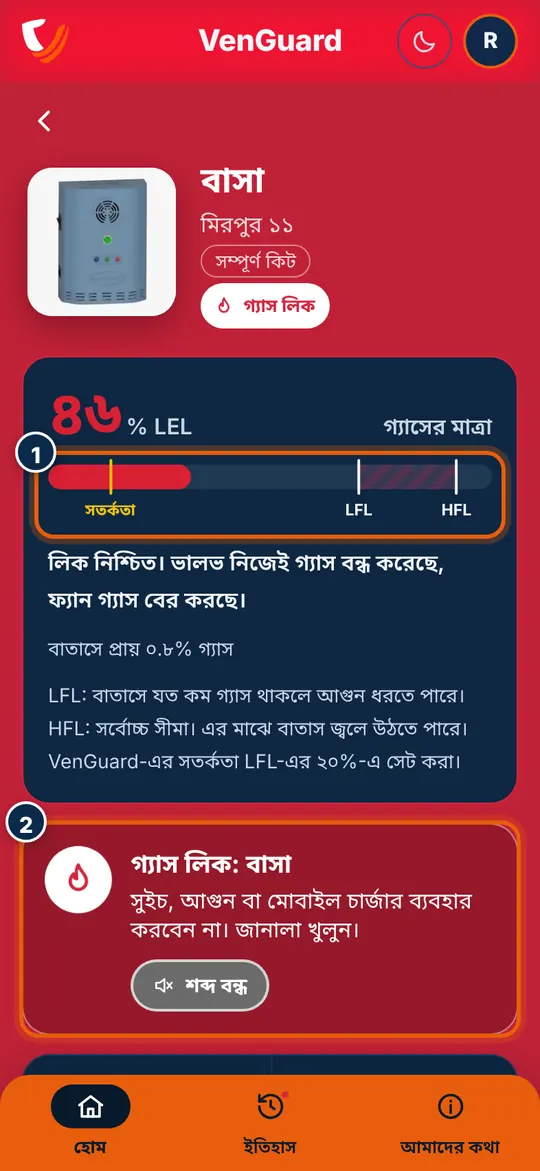
  1. পুরো অ্যাপ লাল হয়ে যায়, সতর্কতার শব্দ ও কম্পন চলতে থাকে, আর সেই যন্ত্রের পাতা নিজে থেকেই খোলে। বাতাস পরিষ্কার হলে গ্যাসের বার নামতে দেখবেন (প্রথম ছবি, ১)।
  2. নিরাপত্তার পরামর্শ মেনে চলুন: কোনো সুইচ, আগুন বা চার্জার নয়, জানালা খুলুন। শব্দ বন্ধ চাপলে শুধু শব্দ ও কম্পন থামে (২)।
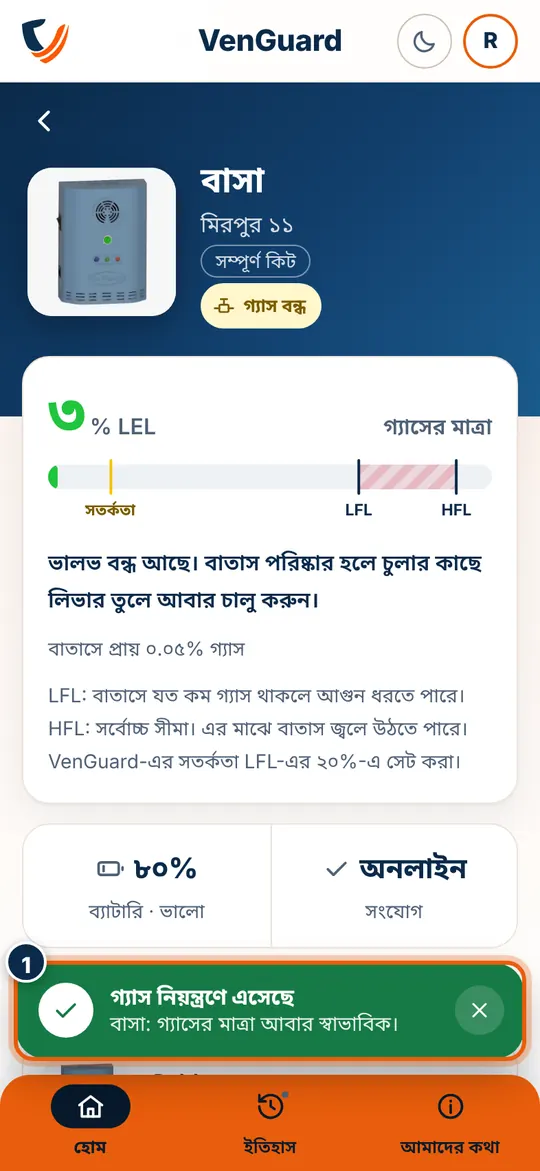
  3. বাতাস স্বাভাবিক হলে লাল রং চলে যায় এবং গ্যাস নিয়ন্ত্রণে এসেছে বার্তা আসে, ফোনের নোটিফিকেশনেও (দ্বিতীয় ছবি, ১)।
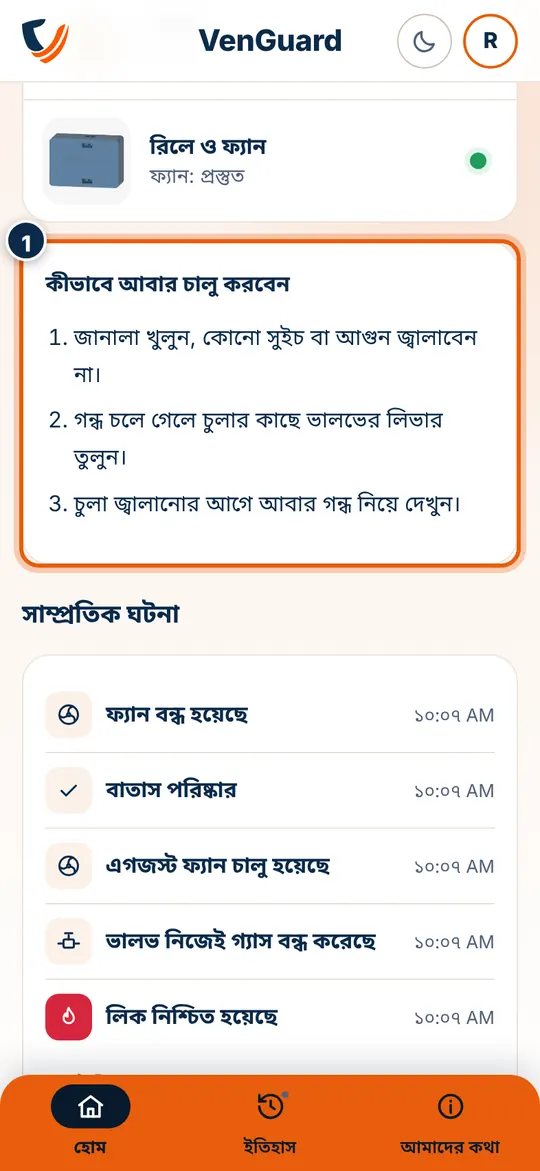
  4. ভালভ বন্ধ থাকে। গন্ধ পুরো চলে গেলে চুলার কাছে ভালভের লিভার তুলে আবার গ্যাস চালু করুন; ধাপগুলো যন্ত্রের পাতায় থাকে (তৃতীয় ছবি, ১)।

ফোনে সতর্কতা আসে যখন VenGuard অ্যাপ খোলা থাকে বা পেছনে চালু থাকে। রান্নাঘরে ডিটেক্টর নিজেও সতর্কতার শব্দ করে। গ্যাসের গন্ধ পেলে: রেগুলেটর বন্ধ করুন, দরজা-জানালা খুলুন, কোনো সুইচ বা আগুন নয়, বাইরে গিয়ে ১০২ বা ৯৯৯ নম্বরে ফোন করুন।

লিকের সময় লাল অ্যাপ: গ্যাসের বার ও সতর্কবার্তা চিহ্নিত
গ্যাস নিয়ন্ত্রণে এসেছে বার্তা
কীভাবে আবার চালু করবেন: ধাপগুলো চিহ্নিত

৮ইতিহাস

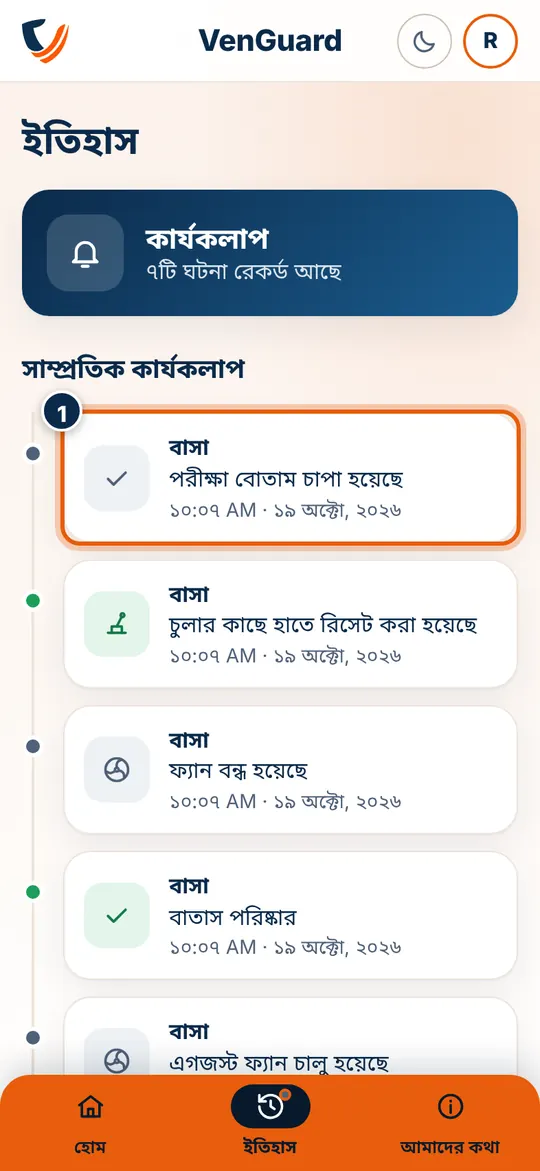
নিচের বারে ইতিহাস চাপুন। প্রতিটি কার্ডে লেখা থাকে কোন যন্ত্রে কী হয়েছে, সময় ও তারিখসহ (১)। লাল বিন্দু লিক, হলুদ নজর দেওয়ার মতো কিছু, সবুজ মানে বিপদ কেটে গেছে। কার্ডে চাপলে সেই যন্ত্রের পাতা খোলে।

ইতিহাসের পাতা

৯ডিভাইস সরানো

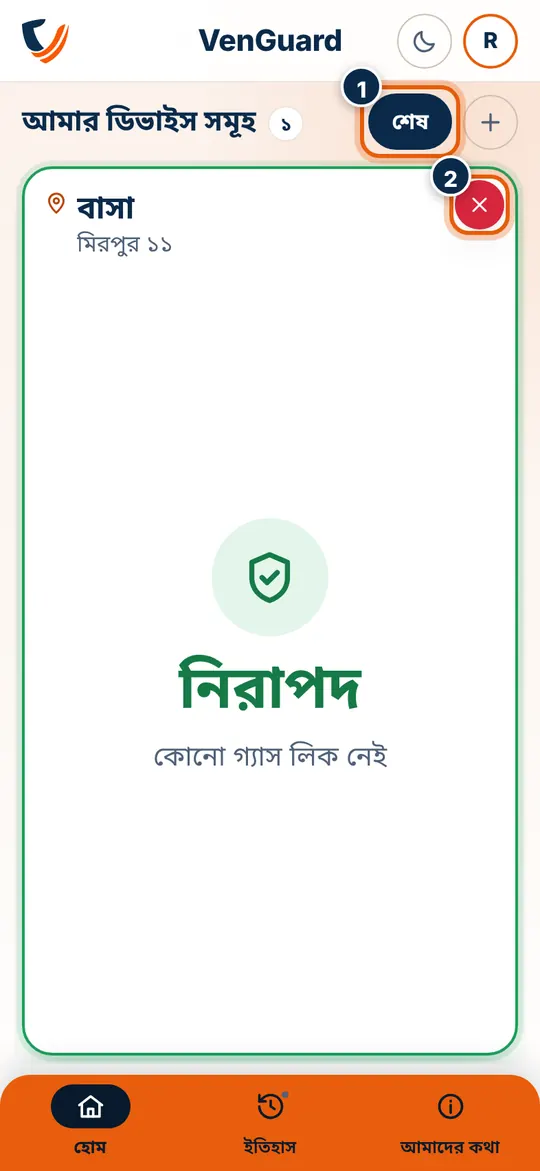
  1. হোমে সম্পাদনা চাপুন (প্রথম ছবি, ১)।
  2. যে যন্ত্র সরাতে চান তার লাল ✕ চাপুন (২)।
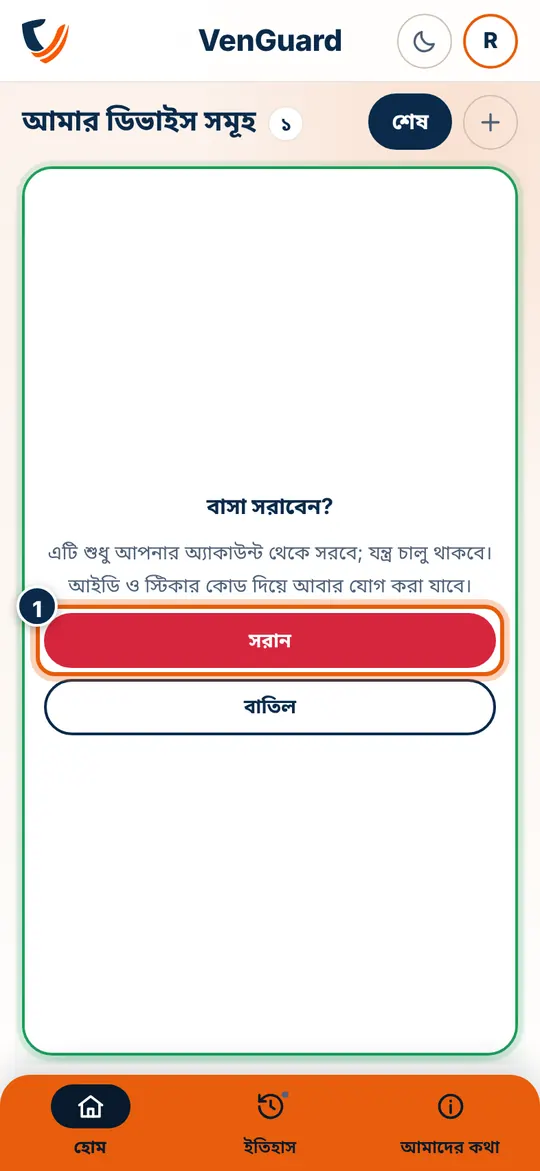
  3. সরান চাপুন (দ্বিতীয় ছবি, ১)। যন্ত্রটি শুধু আপনার অ্যাকাউন্ট থেকে সরে; যন্ত্র চালু থাকে, আইডি ও স্টিকার কোড দিয়ে আবার যোগ করা যায়। শেষ হলে শেষ চাপুন।
সম্পাদনা ও লাল ✕ চিহ্নিত
সরাবেন? প্রশ্ন, সরান চিহ্নিত

১০প্রোফাইল ও সেটিংস

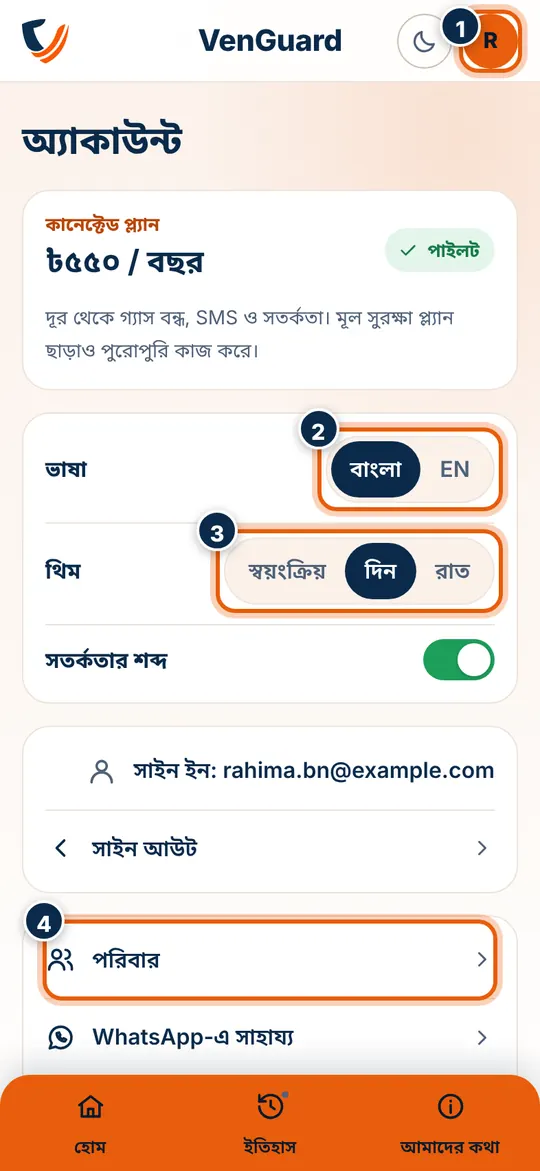
  1. ওপরে ডানে গোল বোতাম চাপুন (প্রথম ছবি, ১)। পাশের চাঁদ/সূর্য বোতাম দিন ও রাতের রং বদলায়।
  2. ভাষা: বাংলা বা ইংরেজি (২)।
  3. থিম: স্বয়ংক্রিয় (ফোনের মতো), দিন বা রাত (৩)। এর নিচে সতর্কতার শব্দ ও নোটিফিকেশন চালু রাখুন।
  4. পরিবার: পরিবারের সদস্যদের নম্বর যোগ করুন (৪)। SMS সতর্কতা চালু হলে (শিগগিরই) লিকের খবর তাঁরা SMS-এ পাবেন। এখনই জানাতে চাইলে তাঁরাও অ্যাপ নিয়ে একই যন্ত্র যোগ করতে পারেন।
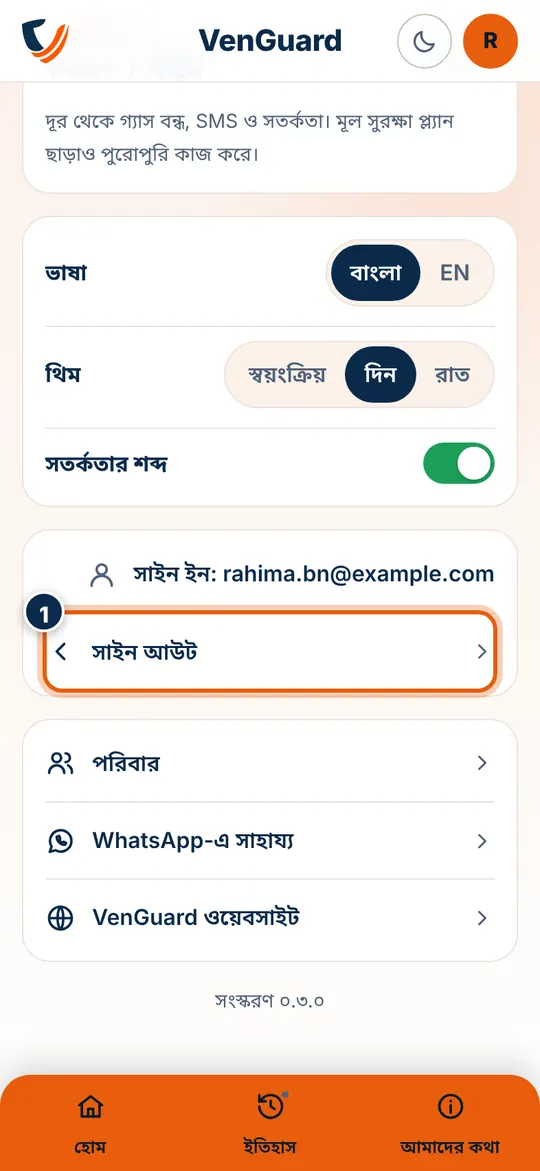
  5. সাইন আউট (দ্বিতীয় ছবি, ১)। একই ইমেইল দিয়ে সাইন ইন করলে আপনার যন্ত্রগুলো আবার দেখা যাবে।
অ্যাকাউন্ট পাতা: ভাষা, থিম ও পরিবার চিহ্নিত
সাইন আউট চিহ্নিত

১১আপডেট ও সাহায্য

  • অ্যাপ নিজে থেকেই আপডেট হয়: অ্যাপ বন্ধ করে আবার খুললে নতুন সংস্করণ চলে আসে। প্রোফাইলের নিচে সংস্করণ নম্বর দেখা যায়।
  • কখনো নতুন সংস্করণ ইনস্টল করতে বললে ডাউনলোড চাপুন, ফাইলটি খুলে আপডেট চাপুন। আপনার সেটিংস থেকে যাবে।
  • অ্যাপের ওপরে মাঝে মাঝে VenGuard টিমের কোনো বার্তা দেখাতে পারে; ✕ চেপে বন্ধ করা যায়।

WhatsApp-এ সাহায্য নিন

প্রি-অর্ডার করুন